
安装 Concat
先在下载中心选择适合自己设备的版本,确认操作系统与 CPU 架构。
安装包应来自可信来源。macOS 与 Linux 请核对架构;iOS / iPadOS 为需要侧载的测试版。
Windows 安装说明
- 下载 Windows x64 安装文件。
- 运行安装程序。
- 按提示完成安装。
- 启动 Concat 并创建项目。
部分发布版本尚未进行代码签名,首次运行可能触发系统安全提示。应确认安装包来源并核对校验值;对来源不确定的文件不要绕过安全拦截。
macOS 安装说明
- 确认设备为 Apple Silicon 或 Intel。
- 下载对应 DMG。
- 将 Concat 拖入 Applications。
- 根据系统提示完成首次启动。
下载前确认 CPU 架构。Intel Mac 用户请在其他架构版本中选择对应文件。
Linux 安装说明
- 确认系统架构。
- 选择 AppImage、DEB 或 RPM 等适用格式。
- 按发行版对应方式安装。
- 运行 Concat。
请按设备架构和发行版选择 AppImage、DEB 或 RPM,并确认安装包与系统兼容。
Android 安装说明
- 下载 APK 安装文件。
- 允许相应来源安装应用。
- 完成安装并启动软件。
- 授予必要的文件访问权限。
仅对确认来源的安装包授予安装权限,按需允许文件访问。
iOS / iPadOS 安装说明
- 获取对应测试版 IPA。
- 使用受支持的侧载方式安装。
- 按实际签名及设备要求完成信任配置。
- 启动软件并测试功能。
iOS 当前为测试版本,下载 IPA 不等于可以像普通 App Store 应用一样直接安装。
五步完成你的第一条视频
从导入第一段素材开始,跟着以下步骤制作并导出视频。
- 创建项目
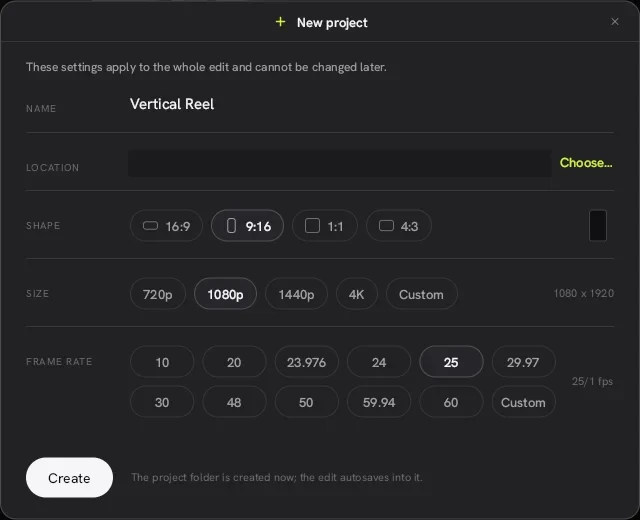
打开 Concat,在欢迎页面选择新建项目。填写项目名称,设置画面比例、分辨率和帧率。
常见建议:
横屏视频:16:9。
竖屏短视频:9:16。
方形内容:1:1。 - 导入素材
在素材库中选择导入,将视频、图片或音频文件加入项目。
也可以通过拖拽方式导入素材。 - 加入时间线
将素材拖放到时间线轨道。
调整素材顺序和播放时长,通过分割工具保留需要的片段。 - 添加文字与音频
加入标题、说明文字、背景音乐或自动字幕。
根据需要应用滤镜与转场。 - 导出视频
点击软件右上方的导出按钮。
选择输出格式、帧率及编码参数,导出完成后检查本地视频文件。
界面功能介绍
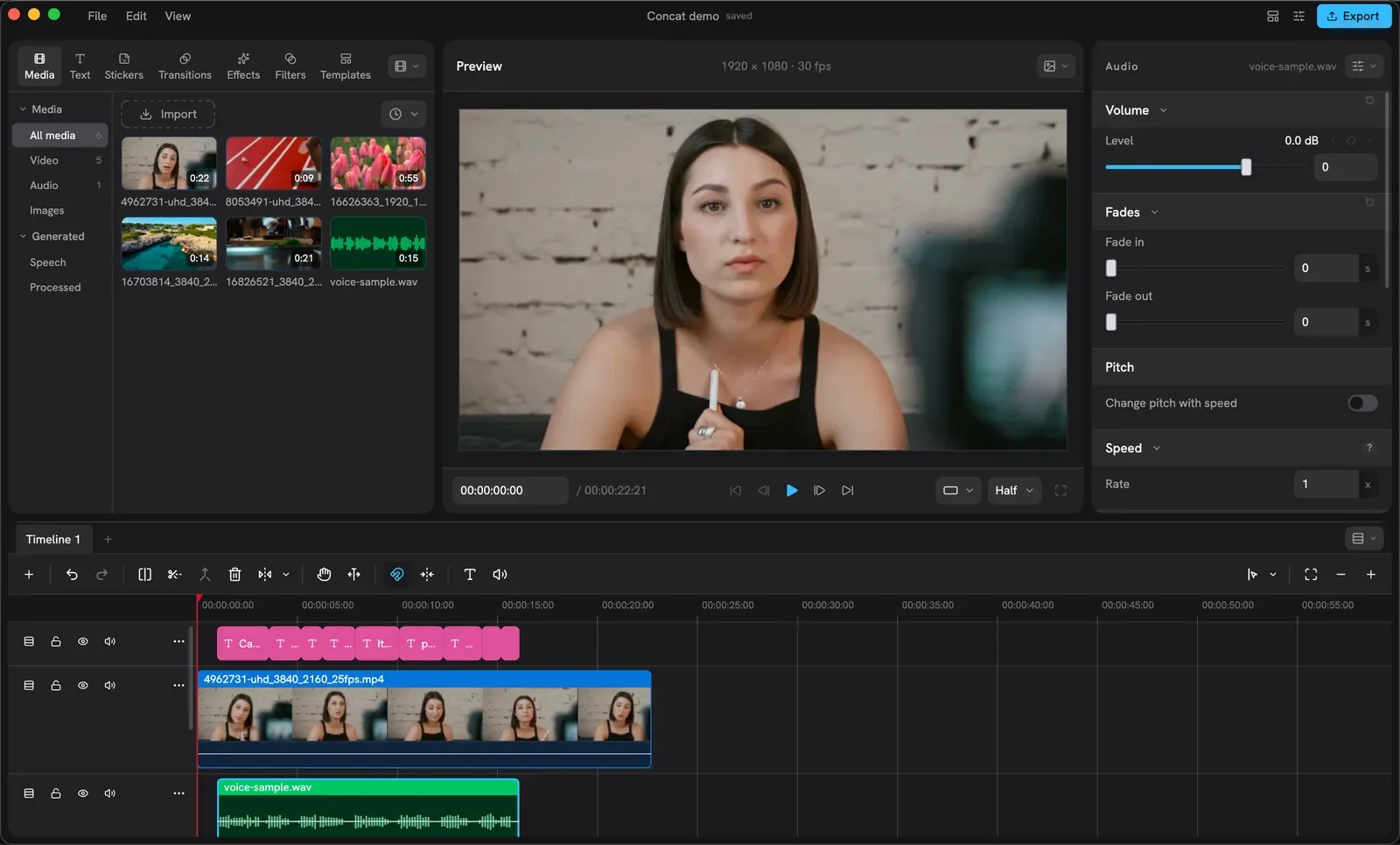
素材管理、视频预览、参数调整与时间线剪辑集中在一个工作台中。
- 素材管理:导入视频、图片与音频,统一整理创作素材。
- 实时预览:查看画面变化,调整播放位置,检查文字与画面效果。
- 参数调整:设置位置、缩放、旋转、透明度、音频和视频效果。
- 多轨时间线:自由安排视频、音频、字幕与效果轨道,完成复杂剪辑。
时间线操作
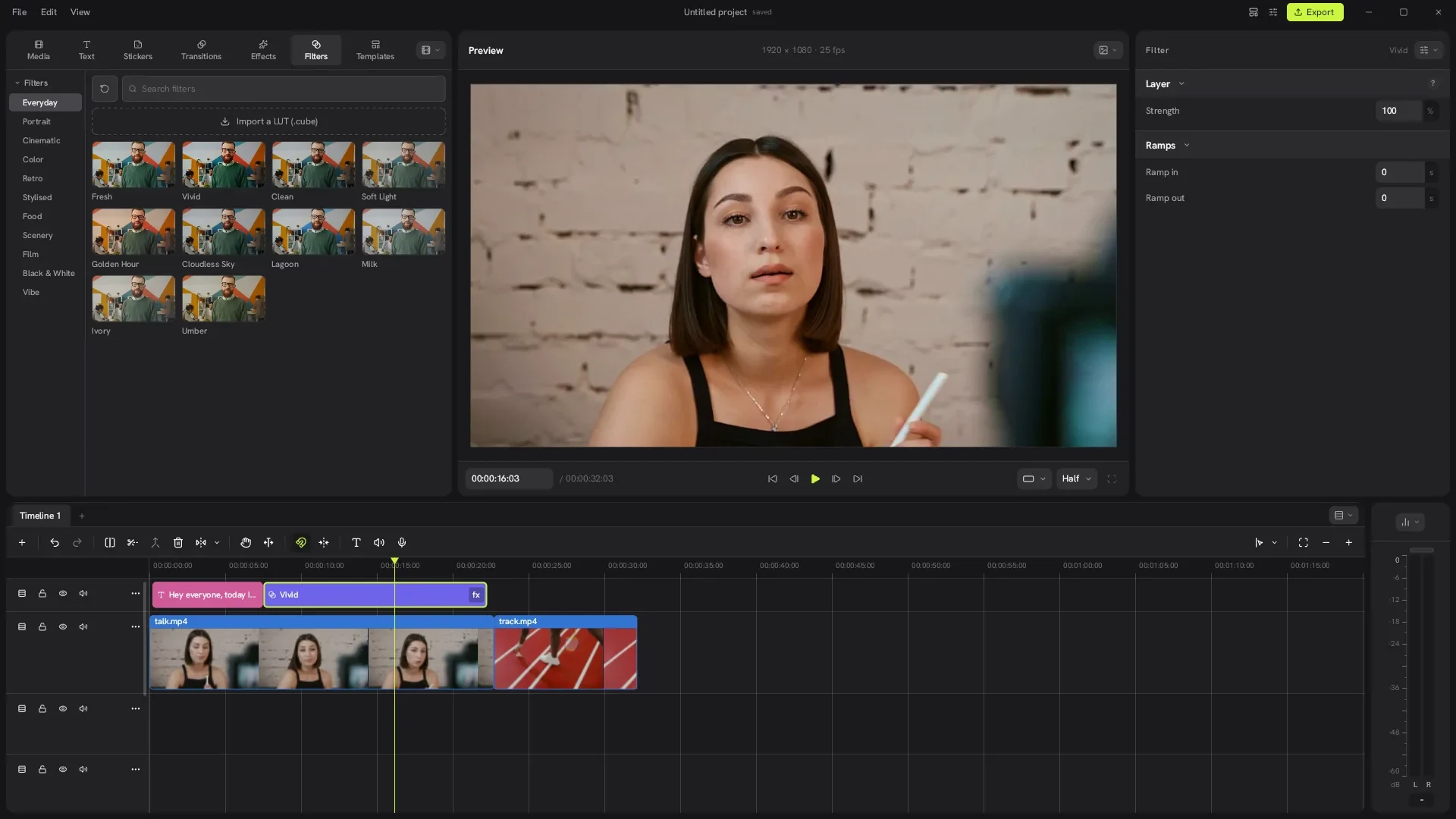
将视频、音频、字幕放在独立轨道上,按照播放顺序组织内容。
- 移动播放头至需要的位置,选中片段,使用分割工具将片段切开。
- 拖动片段左右边缘修剪时长,拖动片段本身调整顺序。
- 选中片段调整速度;需要停留画面时使用定格功能。
- 启用磁性时间线后,片段可在移动时吸附对齐。
- 为视频、音频与字幕分别安排轨道,预览检查同步情况。
文字、特效和关键帧
通过文字、转场与参数动画补充画面表达。
- 在文字工具中添加标题或说明文字,设置字体、大小、颜色与位置。
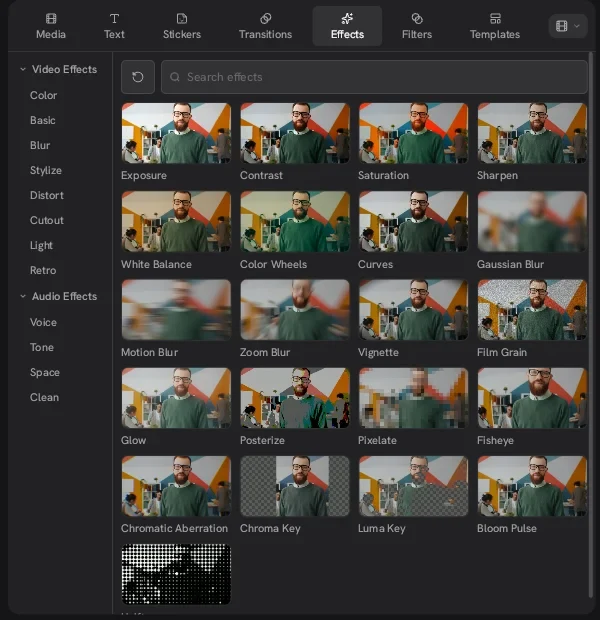
- 选择片段,在特效、滤镜或转场工具中应用效果,再调整强度和持续时间。
- 在位置、缩放、旋转或透明度旁添加关键帧,移动播放头后设置新的参数。
- 播放预览并检查运动过程,调整关键帧间隔和参数。
如何使用 Concat 自动生成视频字幕
在本地将视频中的人声转为可编辑的字幕轨道。
- 在项目中导入包含人声的视频或音频。
- 在时间线选中对应素材。
- 点击 Generate Captions(生成字幕)。
- 选择已下载的 Whisper 模型。
- 设置字幕位置与大小。
- 点击生成按钮,将字幕加入时间线。
- 检查识别结果并根据需要修改文字和样式。
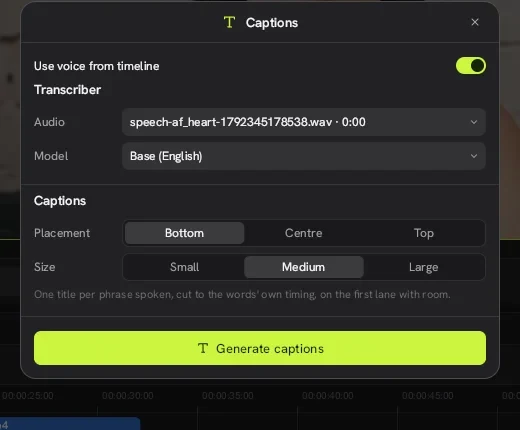
首次使用需要下载相应模型。多语种识别应选择支持对应语言的模型,不能默认所有英文专用模型都能识别中文。
输入文案,快速生成视频配音
直接将文字转换为音频,再加入时间线完成配音。
- 打开视频项目。
- 在时间线选择需要插入配音的位置。
- 点击 Text to Speech(文字转语音)。
- 输入需要朗读的文字。
- 选择合适的语音模型和音色。
- 点击生成语音。
- 在时间线调整生成音频的位置与长度。
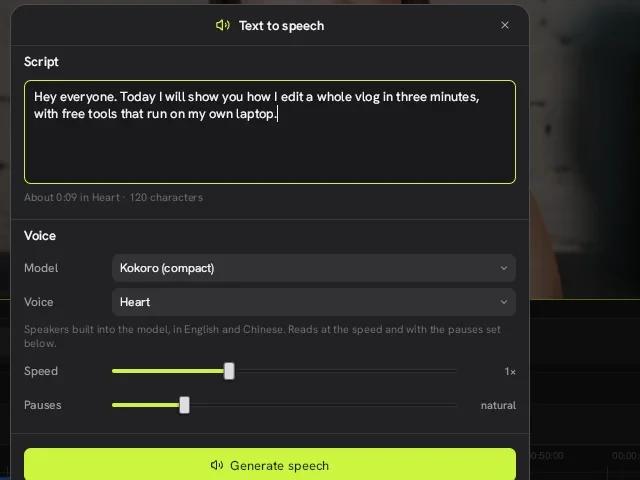
声音克隆请仅使用本人声音或经过授权的声音样本;导入声音样本后,在支持克隆的本地模型中生成配音。
返回目录 ↑不用绿幕,如何移除视频背景
使用本地 AI 分离画面主体,检查轮廓后再合成背景。
- 导入需要处理的视频。
- 选中目标片段。
- 打开视频参数面板。
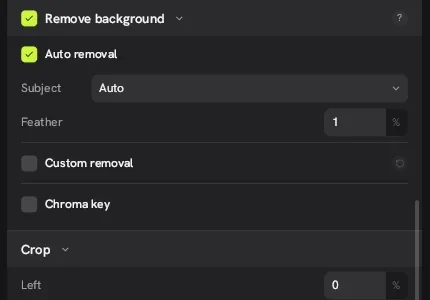
- 找到背景移除功能。
- 选择与素材对应的主体识别模式。
- 等待本地模型处理。
- 检查边缘效果,必要时调整遮罩。
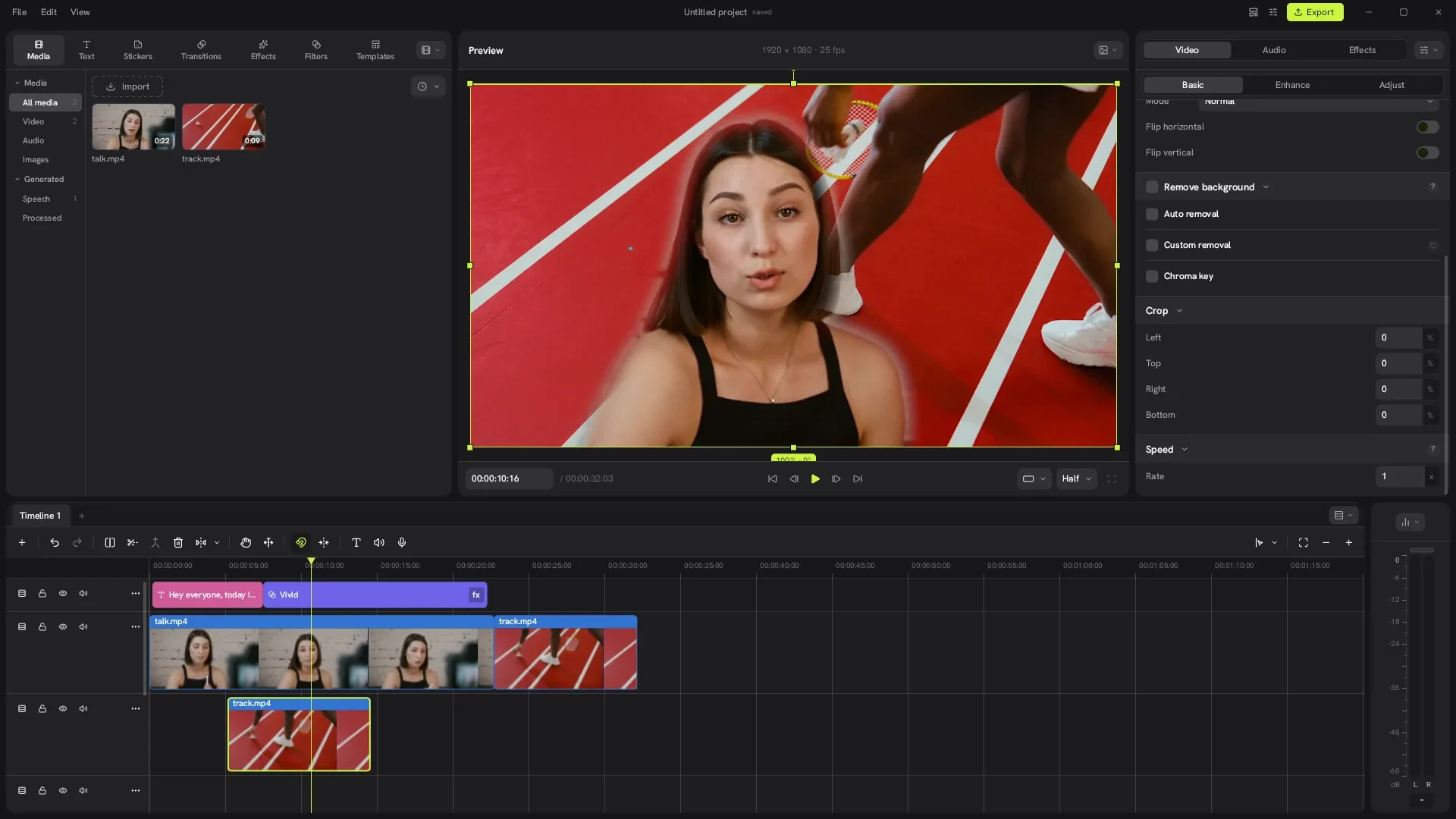
首次使用需下载相应模型。边缘效果受素材与模型影响,必要时结合遮罩调整。
音频处理
支持语音降噪、声音增强和响度调整,帮助减少环境噪声影响。
- 在时间线上选中包含人声的音频或视频。
- 打开音频参数面板,找到语音清理、降噪或增强功能。
- 下载相应模型后执行本地处理,试听比较原始与处理后的音频。
- 调整响度,检查音量过高造成的失真,并确认配音与画面同步。
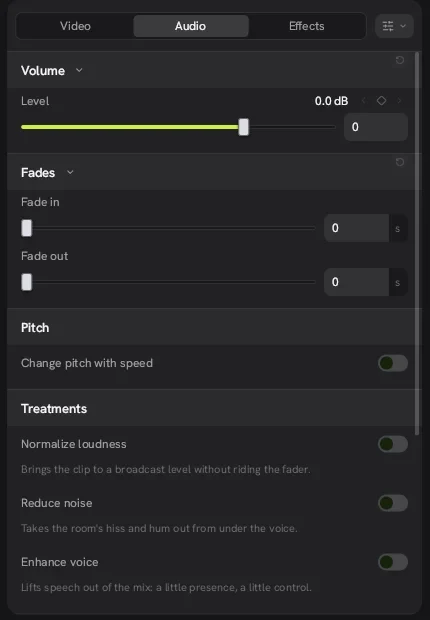
降噪强度过高可能影响人声自然度,建议结合试听结果调整。
返回目录 ↑离线模型下载
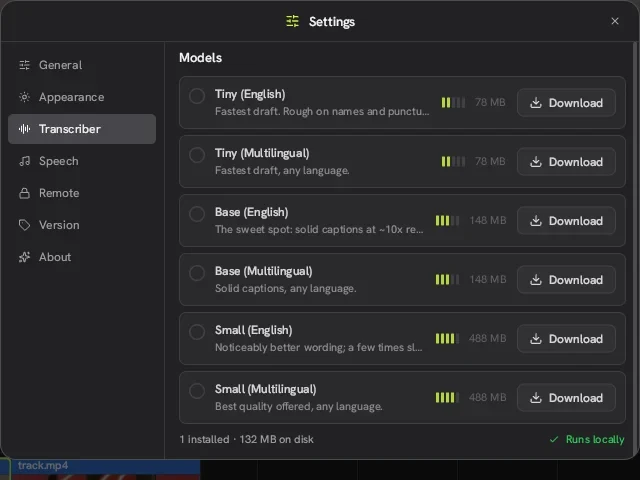
自动字幕、文字转语音、智能抠像等功能使用不同的本地模型。首次下载需要联网,下载完成后可离线使用。
- 打开软件设置中的 AI 模型管理,或从对应功能面板进入模型选择。
- 根据任务选择语音识别、配音或背景移除模型。中文识别选择支持多语言的模型。
- 检查可用存储与内存,低配置设备优先选择较小模型。
- 下载完成后回到功能面板,选中已经下载的模型并运行。
- 若下载失败,检查网络、存储空间与写入权限;若加载失败,检查模型完整性、内存和软件兼容情况。
Concat 如何导出高清无水印视频
检查画面、字幕与声音后,选择合适的参数保存视频。
- 检查时间线内容。
- 点击导出按钮。
- 选择 H.264、HEVC 或 AV1 编码。
- 根据项目选择输出帧率。
- 检查分辨率、码率及色彩参数。
- 选择输出位置。
- 执行导出并检查生成的视频。
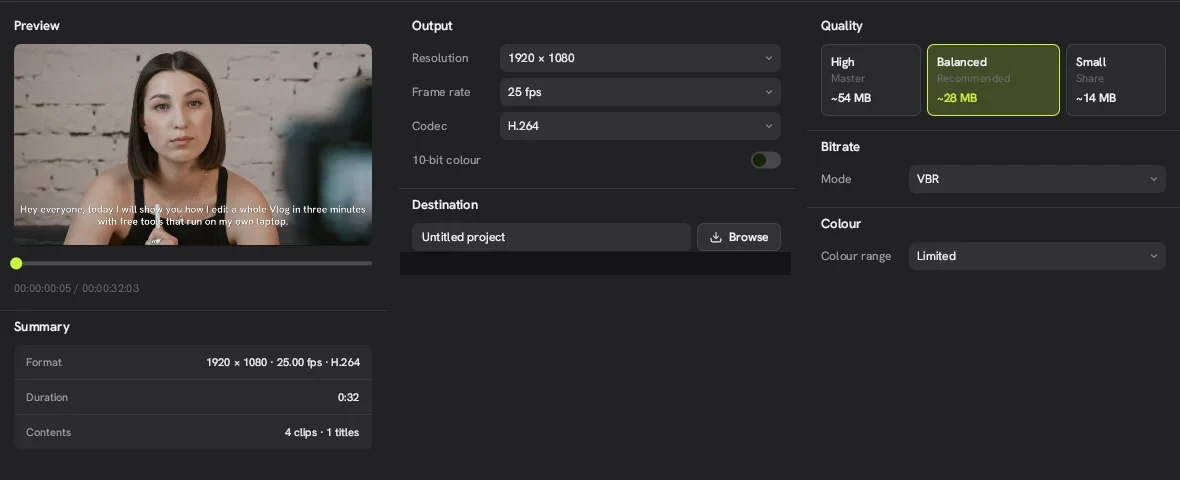
普通分享视频优先考虑兼容性较广的 H.264;HEVC、AV1 的实际可用性取决于设备和编码器支持情况。
返回目录 ↑快捷键与常见问题
快捷键以当前版本菜单提示和设置为准,可在对应操作旁查看;常用操作包括撤销、重做、播放暂停与时间线分割。
- 无法启动:确认操作系统、CPU 架构和安装包是否匹配,重新核对下载完整性。
- 运行较慢:降低预览分辨率、关闭无关程序,并选用较小的 AI 模型。
- 模型无法下载:检查网络、剩余空间与目录权限,恢复网络后重试。
- 导出失败:检查输出目录权限和可用空间,更换设备支持的编码器后重试。
部分发布版本尚未代码签名。对来源不确定的安装包不要绕过系统安全拦截。
返回目录 ↑